Senin, 01 Oktober 2012

sniffing username dan password menggunakan wireshark

oke , kembali lagi ke pembahasan tentang wireshark. Kali ini saya akan mengupas tentang penggunaan wireshark untuk sniffing atau penyadapan. Untuk yang belum baca posting saya kemarin tentang sniffing, saya akan menerangkan dengan singkat apa itu proses sniffing. Sniffing merupakan kegiatan menyadap dan menginspeksi paket data menggunakan software sniffing atau hardware sniffing di internet. Untuk wireshark sendiri dapat membaca data secara langsung dari Ethernet, FDDI, token ring, serial (PPP dan SLIP), 802.11 Wireless LAN, dan koneksi ATM. Nah, sekarang kita akan mencoba melakukan sniffing dengan menggunakan wireshark. Dalam percobaan kali ini menggunakan 2 laptop/desktop/gadget yang sama-sama terhubung dalam 1 access point. So, sebelumnya jangan lupa dihubungkan dengan access point dulu yah.

Pada Laptop Alpha :
Pertama, masuk ke wireshark, kemudian pilih interface list.

Kemudian jendela berikutnya memilih capture interfaces. Klik interface yg aktif mengirimkan data, dan klik start.

Kemudian muncul paket-paket data yang berseliweran pada access point tersebut :)

Oke setelah itu, pada laptop beta dicoba untuk masuk ke dalam situs lokal yang menggunakan username dan password. Misalnya kaskus, elearning mahasiswa, super scanner, dll. Misal kita mencoba dengan web super scanner.

Setelah masuk, kita perhatikan lagi pada laptop alpha, kemudian tulis filter pada kolom filter.

Kemudian, wireshark mencari http alamat yang kita masukkan tadi.

Pada kolom yang diblok tadi, kemudian kita klik kanan dan pilih follow TCP stream.
Voila ! Muncul username dan password dari situs yang dikunjungi oleh laptop beta tadi. 
It's so easy, right? :)

Sekian dulu sharing ilmu kita kali ini. Semoga bermanfaat yah .. Keep studying :D

Wireshark


Setelah Look@LAN dan NetworkView, masih ada lagi software untuk monitoring jaringan komputer. Kali ini, saya akan membahas tentang software WireShark yang merupakan salah satu network analyzer yang digunakan untuk menyediakan jaringan dan protokol yang memberikan informasi tentang  data yang tertangkap pada jaringan, menganalisa paket jaringan, mengamati kinerja jaringan, dan sebagainya. WireShark merupakan software yang status lisensinyanya open source atau free yang dapat di download disini : http://www.wireshark.org/

Wireshark dapat menangkap paket-paket data dalam jaringan yang silih berganti. Semua paket informasi dapat dengan mudah kita dapatkan dan analisa. WireShark sering digunakan oleh teknisi jaringan untuk memeriksa keamanan jaringan, para admin yang biasanya digunakan untuk mengatasi masalah atau troubleshoot pada jaringan, pelajar/mahasiswa/orang-orang yang ingin belajar tentang protokol jaringan. Seringkali WireShark ini disalahgunakan oleh para sniffer untuk membobol data-data yang sifatnya privat atau penting di dalam jaringan. WireShark ini mampu berjalan pada OS Linux maupun Windows serta memberi warna yang jelas pada paketnya berdasarkan filternya.

apa sih email bomber ?

Mungkin diantara teman-teman ada yang masih belum tau yang namanya email bomber. Kali ini saya akan membahas apa yang saya tahu tentang email bomber. Email bomber disini merupakan pengiriman email dengan jumlah banyak kepada korban sehingga inbox menjadi penuh. Jika korban (pemilik email) menarik surat, maka gantian korban yang mailboxnya kebanjiran surat terkirim tadi.
Email bomb ini juga termasuk jenis kejahatan via internet. Karena kemungkinan email dari korban tidak dapat diakses lagi. Kerugian email bomber ini salah satunya adalah digunakan untuk melumpuhkan komputer yang terhubung ke internet, bahkan seluruh jaringan komputer perusahaan. Jadi, sebisa mungkin jangan digunakan untuk keperluan yang merugikan orang lain. Berikut ini adalah tampilan email yang di bomber:

Sayangnya, belum ada cara untuk menghindari email bomber ini. Server-server seperti yahoo, hotmail, gmail belum sepenuhnya dapat memfilter karena serangan ini masuk dalam kategori denial of service. Denial of service inilah yang membuat admin server dan admin network kelabakan menanganinya.
Karena untuk membuat email bomber itu termasuk ilegal, maka sampai saat ini saya belum pernah mencoba. Tetapi, setelah saya googling dan mencari referensi tentang cara mengirim email bomber, pertama kali harus menggunakan software email bomber yang dapat di download di http://www.4shared.com/file/58392070/44398ce5/Email_Bomber.html. Kemudian langsung masuk ke software. Setelah masuk ke software, kita dapat mengklik nama penerima dan mengisinya, serta mengisi alamat email asli dan alamat email palsu kita. Kemudian kita menulis subject dan isi pesan yang kita kirim lalu klik simpan. Jika ingin mengirimkan, klik Bom E-Mail !!! dan kemudian email pun akan terkirim ke korban.

Ingat, jika ingin menguji coba lebih baik di akun kita sendiri atau kita membuat akun baru yang digunakan khusus untuk percobaan email bomber ini. Jangan sampai mengirimkan ke email orang lain karena hal tersebut akan sangat merugikan orang yang jadi korban. 
Oke sekian dulu sharing ilmu dari saya, semoga bermanfaat :)

Jumat, 28 September 2012

About Sniffing

Sniffing merupakan kegiatan menyadap dan menginspeksi paket data menggunakan software sniffing atau hardware sniffing di internet. Sniffing sangat penting terutama bagi seseorang yang suka beraktifitas yang melibatkan pengisian username dan password, misal email, jejaring sosial, e-banking, dan lain-lain. Untuk aktifitas sniffing ini dibagi menjadi dua, yaitu:

1. Sniffing pasif
==>merupakan kegiatan penyadapan tanpa merubah data atau paket apapun di jaringan.

2. Sniffing aktif
==>merupakan kegiatan sniffing yang dapat merubah paket data dalam jaringan agar dapat melakukan sniffing.

Sniffing ini sering digunakan oleh analis networking, baik dari kalangan developer maupun network administrator, untuk mengendalikan server dan melakukan troubleshooting. Akan tetapi, proses sniffing ini terkadang disalahgunakan oleh seseorang sehingga data-data dapat ditangkap sehingga datanya yang mungkin sangat penting dapat dibaca oleh orang yang melakukan sniffing.

Cara melakukan sniffing
biasanya sniffing dilakukan menggunakan software sniffer, misalnya TCPDUMP, ETTERCAP, CAIN & ABEL, dan lain-lain. Saya ambil contoh jika menggunakan software CAIN & ABEL. Cara kerja dari CAIN & ABEL yakni meracuni ARP tabel komputer target sehingga komunikasi antara komputer target dengan gateway harus melalui komputer sniffer itu sendiri.

Pencegahan sniffing
Untuk mencegah kita dari sniffing, kita harus berhati-hati untuk menggunakan jaringan komputer terutama jaringan komputer yang belum dikenal. Hindari penggunaan koneksi jaringan yang melibatkan pengisian username dan password jika dalam jaringan tersebut dicurigai terdapat seorang hacker. Saat ini belum ada tool/software/antivirus dan penggunaan firewall yang dapat menghindari sniffing. Oleh karena itu patut berhati-hati dan tetap waspada pada penggunaan jaringan yang belum dikenal.

Minggu, 23 September 2012

Denah Small Office untuk Background Desain Perencanaan Jaringan Komputer

Setelah kita mengenal Cisco Packet Tracer dan mencoba untuk membuat jaringan komputer sederhana untuk small office pada waktu lalu, kali ini saya akan mencoba untuk membuat desain background berupa denah small office menggunakan Microsoft Visio. Karena saya pemula dan sebelumnya belum pernah menggunakan Microsoft Visio untuk membuat desain denah ruangan, saya akan membuat desain sederhana serta tidak terlalu banyak menggunakan tools. Desain ruangan kantor kecilnya adalah seperti berikut ini.

Sebelah bawah yaitu denah lantai 1 dan sebelah atas yaitu denah lantai 2. Pada lantai 1 terdiri dari 3 ruang kerja, 1 resepsionis, dan 1 kamar mandi/wc. Lantai 2 terdiri dari 3 ruang kerja, 1 conference room atau ruang rapat, dan 1 kamar mandi/wc.

Setelah selesai mendesain, saya ubah file yang tadinya .vsd, kemudian saya safe as menjadi .jpg agar mudah untuk di upload ke packet tracer. Setelah itu, copy file gambar .jpg tadi (file gambar saya beri nama "gambar denah ruangan.jpg") ke tempat file Cisco Packet Tracer diinstall. Saya mengcopykannya di C:/program files/Cisco Packet Tracer 5.3.2/Background/Building karena itu merupakan tempat saya menyimpan install-an Cisco Packet Tracer saya. Setelah itu, masuk ke desain jaringan yang kemarin saya buat:

Klik set background image lalu memilih file desain yang kita buat tadi. Setelah itu klik apply.
Jika tampilan background sudah muncul, lalu kita atur letak PC, gadget, access point, dan router di dalam kantor seperti berikut.
Kekurangannya disini adalah kita tidak dapat menata kabel dengan lebih rapi layaknya desain sebenarnya yang ada di kantor. Di gambar ini kabelnya masih dalam bentuk seperti dalam simulasi jaringan Packet Tracer.

Sebenarnya untuk mendesain jika kita rajin berlatih dapat menghasilkan desain gambar yang lebih detail dan sempurna. Selamat berlatih ^^

Kamis, 20 September 2012

Penggunaan WireShark untuk Monitoring Jaringan Komputer


Oke, setelah kemarin kira membahas tentang apa itu wireshark, saya akan membahas tentang cara-cara menggunaan wireshark.
jika file aplikasi WireShark sudah di download, sekarang kita akan memulai proses instalasi terlebih dahulu.

1. Masuk ke setup WireShark, kemudian klik next.


2. Masuk ke Licence agreement, lalu klik I Agree.


3. Setelah itu, masuk ke Choose Component. Centang semua menu lalu klik next.

4. Kemudian masuk ke jendela Select Additional Task, langsung klik next. Jika ingin menu WireShark berada di desktop, centang Desktop Icon kemudian klik next.

5. Setelah itu memilih lokasi penginstalan terlebih dahulu, jika sudah klik next.

6. Selanjutnya, akan muncul aplikasi penginstalan WinPcap secara otomatis. WinPcap ini merupakan tool standar yang digunakan untuk mengakses link layer network pada lingkungan kerja windows. Win Pcap mengizinkan aplikasi untuk mengambil dan mentransmisikan paket-paket jaringan. Pertama, setelah muncul aplikasi WinPcap akan ada jendela notifikasi apakan akan menginstall WinPcap atau tidak. Dalam praktek kali ini pilih install untuk menginstall WinPcap.

7. Setelah itu, tunggu beberapa saat karena terjadi proses installing pada WireShark. 

8. Setelah menunggu beberapa saat, proses instalasi pending dan terdapat menu instalasi WinPcap. Klik next untuk melanjutkan.

9. Masuk ke jendela setup WinPcap, kemudian klik next.

10. Masuk ke jendela Licence Agreement, kemudian klik I Agree.

11. Kemudian masuk ke jendela installation options dan klik install.

12. Tunggu sebentar karena terjadi proses installing

13. Instalasi WinPcap telah selesai. Klik finish.

14. Terjadi penerusan pada instalasi WireShark yang tadi tertunda untuk proses penginstalan WinPcap untuk melengkapi proses instalasi WireShark. Setelah instalasi komplit, kemudian klik next.

15. Proses instalasi telah selesai. Klik finish dan software siap untuk digunakan.


Untuk  tutorial penggunaannya, pertama-tama bukalah software WireShark seperti berikut.

Klik interface list, akan tampil menu seperti berikut.

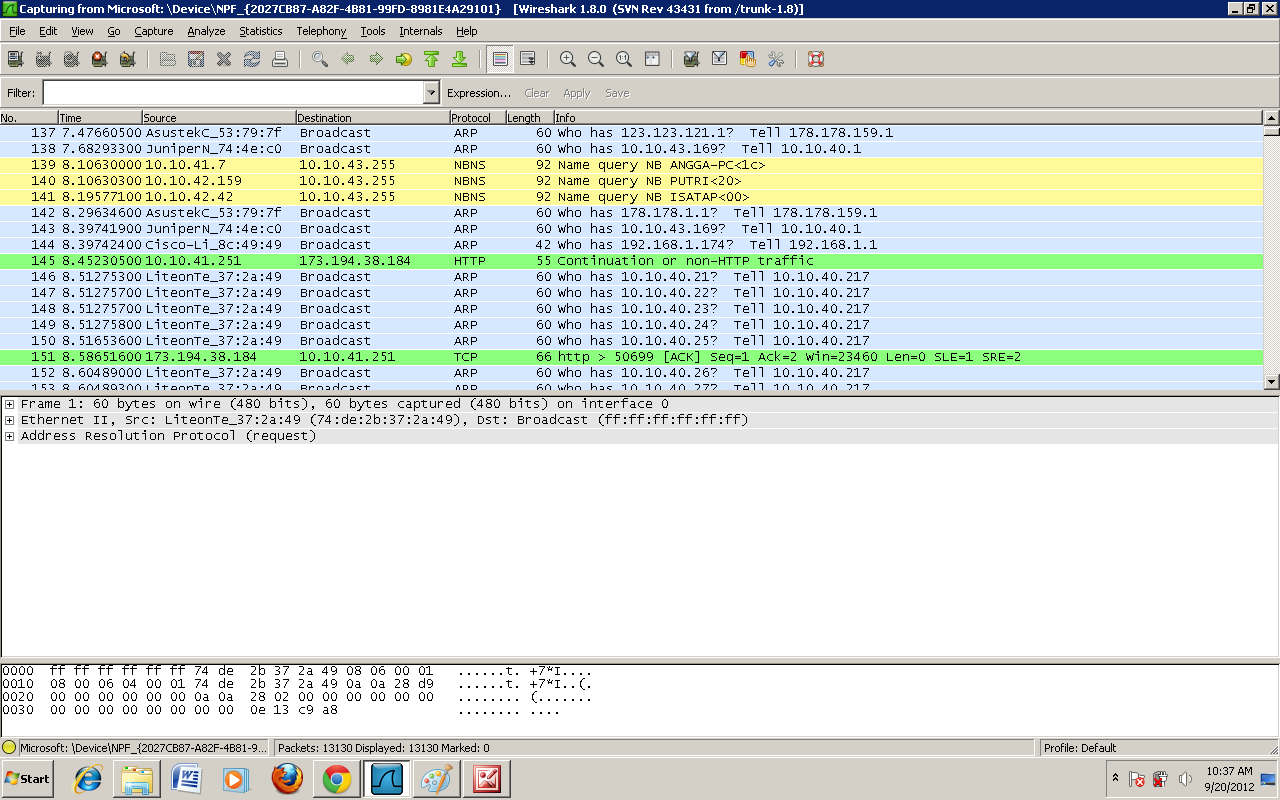
Centang description microsoft dan klik start untuk memulai monitoring. Setelah itu, muncul jendela yang berisi paket-paket yang kita tangkap dan siap untuk melakukan proses monitoring seperti berikut.

Selamat mencoba :)

Selasa, 18 September 2012

Monitoring Jaringan Komputer Menggunakan NetworkView

Kemarin saya sudah membahas tentang monitoring jaringan komputer dengan menggunakan Look@LAN. Nah, kali ini saya akan mencoba me-review kembali tentang software yang digunakan untuk monitoring jaringan komputer selain Look@LAN, yaitu dengan menggunakan software NetworkView. Sama dengan Look@LAN, NetworkView  juga dapat digunakan untuk melihat komputer mana saja yang terhubung atau terkoneksi dengan jaringan komputer. 

Untuk kelebihan dari software NetworkView ini adalah NetworkView menyediakan fasilitas untuk melihat user atau host yang terkoneksi dalam suatu jaringan yang tampilannya berupa gambar host atau user beserta jaringannya. Untuk mendownload software ini, bisa di download di link berikut : http://majorgeeks.com/NetworkView_d1447.html

Adapun tutorial instalasi NetworkView adalah sebagai berikut.

1. Setelah mendownload software, masuk ke aplication untuk memulai instalasi.

2. Pada jendela Licence Agreement pilih I accept the agreement untuk dapat meneruskan proses instalasi lalu klik next.

3. Berikutnya langsung klik next.

4. Kemudian pilih lokasi file, jika sudah klik next.

5. Berikutnya memilih folder menu start, jika sudah kemudian klik next.

6. Software telah siap untuk proses penginstalan. Langsung klik install untuk memulai proses penginstalan.

7. Berikutnya adalah menunggu proses pengistalan. Setelah itu terdapat kotak informasi, abaikan saja, langsung klik next lagi. Software telah siap digunakan.

Selanjutnya, kita akan mencoba untuk memonitoring jaringan komputer. Pertama, laptop/komputer/gadget yang kita gunakan untuk memonitoring harus terlebih dahulu terkoneksi dengan jaringan hotspot. Selanjutnya, masuk ke software NetworkView hingga terlihat tampilan seperti berikut.

Oke, setelah itu kita pilih tool di kiri atas, yakni di bawah menu "file" yang bergambar gelombang berwarna hijau seperti berikut.

Setelah itu muncul jendela discover. Isi map information yang terdiri dari title, description, dan author. Setelah itu, pilih discovery type. Kali ini memilih discovery range. Selanjutnya, mengisi IP address atau kisaran nomor IP address jika ingin mengetahui dalam suatu range IP address tertentu dalam jaringan tersebut yang sedang terkoneksi ke jaringan.


Selanjutnya, aplikasi sedang melakukan proses discovering network, tunggu beberapa saat hingga proses discovering selesai. Lamanya proses discovering tergantung dengan banyaknya range IP yang ingin kita ketahui. Semakin banyak range IPnya, semakin lama pula proses discovering network selesai.


Setelah proses discovering network selesai, maka terlihat tampilan dalam bentuk gambar pada host yang terkoneksi dengan jaringan komputer.

Kita dapat melihat atau memonitoring satu per satu host untuk dilihat IP addressnya, NetBIOS, SNMP, dan lain-lain dengan mengklik gambar host yang kita cari. Tampilannya adalah sebagai berikut.


Sedangkan untuk melihat semua host bisa dengan mengklik gambar tabel seperti di bawah ini, dan memilih menu yang akan ditampilkan sehingga tampilannya sebagai berikut.


Tabel di atas menunjukkan IP address, DNS time, type, dan lain-lain yang terkoneksi dengan jaringan komputer.


Oke, tadi sedikit review dari NetworkView. Semoga bermanfaat dan jangan bosan berlatih :)